Функции
Синхронизация профилей между устройствами: настройка
Синхронизация профилей переносит сессии между устройствами и упрощает работу команды. Разбираем облачный доступ, порядок настройки и основные риски.
Синхронизация профилей позволяет открыть один и тот же профиль антидетект-браузера на нескольких устройствах и продолжить работу с сохранёнными сессиями. Для этого нужен облачный профиль, привязанный к аккаунту сервиса. Вы входите в этот аккаунт на двух устройствах, включаете синхронизацию, ждёте передачи данных и проверяете профиль на втором устройстве.
Зачем синхронизировать профили между устройствами
Синхронизация профилей нужна, когда вы работаете с одними и теми же аккаунтами не из одного места. Например, профиль запускается на офисном компьютере, а продолжение работы нужно выполнить на ноутбуке. В команде тот же механизм даёт доступ к общему пулу профилей без пересылки файлов между сотрудниками.
Без синхронизации профиль остаётся на машине, где его создали. Другой вариант — каждый раз экспортировать данные в файл, передавать его на другое устройство и импортировать обратно. Такой процесс зависит от ручных действий: можно взять не тот файл, забыть обновить его или открыть старую копию профиля.
Важно не смешивать две задачи. Мультиаккаунтинг в соцсетях описывает работу с несколькими аккаунтами. Синхронизация профилей решает другую проблему: один профиль должен быть доступен с разных устройств и сохранять свои данные.
Синхронизация заменяет постоянный экспорт и импорт файла доступом к одному облачному профилю. Она удобна для смены рабочего места и командной работы, но не отменяет правил одновременного доступа.
Сценарий выглядит так: специалист закрывает профиль на рабочем месте, затем входит в тот же аккаунт сервиса с ноутбука и открывает профиль с сохранёнными данными. Если с профилем работают несколько человек, каждому нужен доступ в сервис, а сам профиль должен находиться в общем пуле, а не в локальной папке одного компьютера.
Для работы с несколькими профилями ВК отдельно важна единая организация доступа: инструкция по профилям ВК помогает отделить задачу управления аккаунтами от задачи переноса профиля между устройствами.
Что переносится при синхронизации, а что генерируется заново
Синхронизация переносит данные профиля, которые нужны для продолжения сессии: cookies, localStorage, историю, сохранённые сессии и привязку прокси к профилю. Отпечаток браузера при этом не создаётся заново на каждом устройстве. Он хранится как часть профиля и остаётся тем же набором параметров.
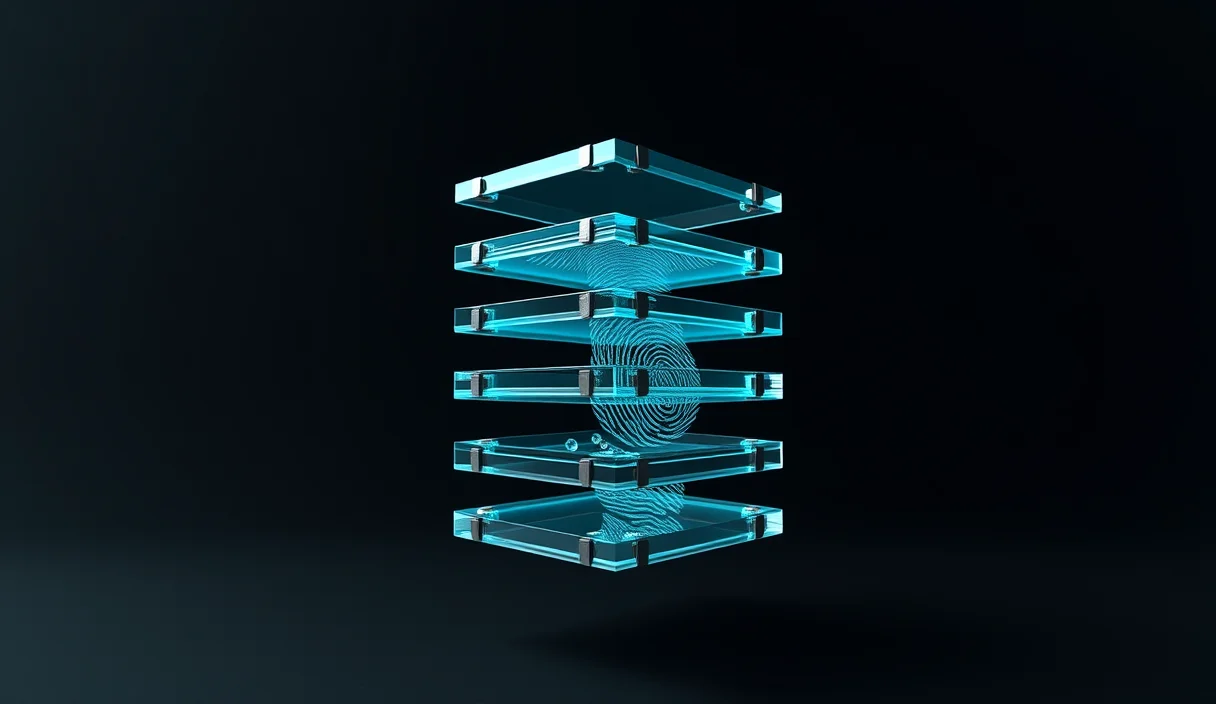
Профиль браузера — это совокупность данных и отпечатка. Отпечаток браузера, или fingerprint, — только параметры устройства и браузерной среды. Если переносить cookies, но каждый раз получать новый fingerprint, сервис увидит уже не ту же конфигурацию, которую вы открывали раньше. Поэтому синхронизация профиля и синхронизация отпечатка — не одинаковые понятия.
Представьте рабочий сценарий. На первом устройстве профиль уже содержит cookies и сохранённую сессию. После синхронизации на втором устройстве вы открываете этот же профиль, а не создаёте новый. Данные сессии должны подтянуться из облачного хранилища, а набор параметров отпечатка сохраниться.
Заполнение данных профиля помогает заранее проверить, какие параметры относятся к самому профилю. Это важно перед переносом: вы не пытаетесь исправить на втором устройстве то, что было настроено неверно на первом.
В интерфейсе конкретного антидетект-браузера названия полей могут отличаться. Обычно вы видите профиль, его сетевые настройки и состояние данных сессии. Не меняйте fingerprint только потому, что открываете профиль на другой машине: смысл кросс-девайс профилей как раз в сохранении единой конфигурации.
Отдельно учитывайте прокси. Если прокси привязан к профилю и входит в синхронизируемые данные, на втором устройстве должна открываться та же привязка. Если сервис требует отдельной настройки соединения, проверьте её до запуска аккаунта, а не после появления ошибки.
Локальное хранение против облачного: разница в подходе
Локальное хранение оставляет профиль на конкретной машине. Чтобы открыть его на другом устройстве, вы вручную экспортируете профиль, переносите файл и импортируете его. Облачное хранение помещает профиль на сервер провайдера антибраузера, поэтому после входа в аккаунт сервиса профиль доступен с разных устройств.
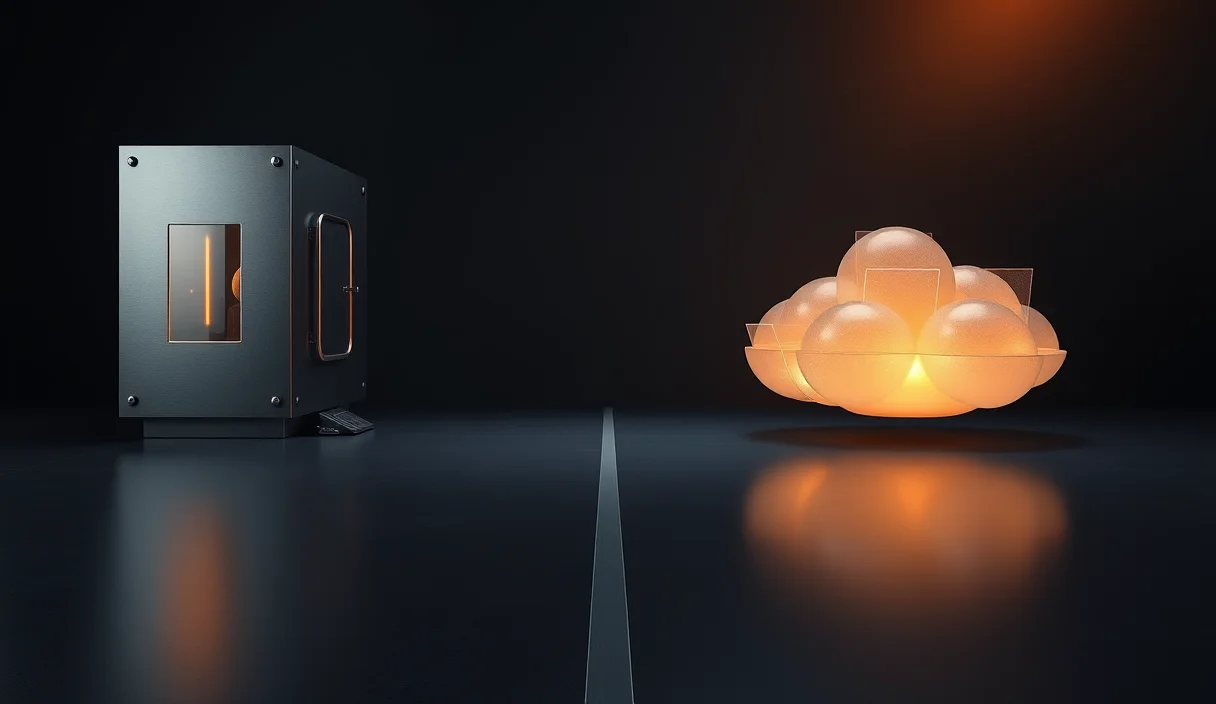
При локальном подходе компьютер хранит рабочую копию физически. Интернет не нужен для самой передачи между устройствами, потому что передачи нет: вы выполняете её вручную через файл. Этот способ подходит, если профиль должен оставаться на одной машине или если в сервисе нет облачной функции.
Облачная схема связывает профиль не с конкретным компьютером, а с аккаунтом провайдера. Вы входите в один аккаунт на офисном компьютере и ноутбуке, находите профиль в общем списке и открываете его с сохранёнными данными. Передача идёт через сервер сервиса, поэтому доступ зависит от подключения и доступности самого провайдера.
Локальный профиль проще контролировать на одной машине, облачный удобнее для кросс-девайс работы. Выбор зависит от того, нужен ли вам общий доступ и готовы ли вы учитывать зависимость от сервера провайдера.
Условия облачной синхронизации у каждого сервиса свои. Часто такую функцию связывают с платными или командными планами, но наличие опции, список тарифов и ограничения нужно проверять в документации конкретного продукта. Не переносите условия одного сервиса на другой.
Сценарий выбора простой: если специалист всегда работает с одного компьютера, локального хранения может быть достаточно. Если профиль должен открываться в офисе, дома или у удалённого сотрудника, нужен облачный вариант. При этом проверьте, как сервис управляет доступом команды и где хранит историю действий.
Как настроить синхронизацию — общий порядок действий
Чтобы настроить синхронизацию профилей, войдите в один аккаунт сервиса на обоих устройствах, включите облачное хранение или синхронизацию, дождитесь передачи данных и проверьте профиль на втором устройстве. Такой порядок снижает риск открыть пустую локальную копию вместо общего облачного профиля.
Сначала подготовьте исходное устройство. Закройте лишние окна профиля и убедитесь, что в нём сохранены нужные cookies, localStorage, история и сессии. Если в профиле используется прокси, проверьте привязку к нему. Не начинайте перенос с профиля, в котором уже есть незавершённые изменения.
Затем войдите в тот же аккаунт сервиса на втором устройстве. Важно использовать именно аккаунт провайдера, к которому привязан профиль. Если войти под другой учётной записью, профиль может не появиться, даже если программа установлена правильно.
В настройках профиля или аккаунта найдите опцию облачного хранения либо синхронизации. Название зависит от сервиса. После включения дождитесь окончания передачи. Время зависит от объёма cookies и истории, а также от скорости интернет-соединения, поэтому не запускайте профиль на втором устройстве сразу после нажатия кнопки.
После передачи найдите профиль в списке на втором устройстве. Откройте его и проверьте, что загрузились ожидаемые данные сессии, сохранилась привязка прокси и не изменился fingerprint. Для первого теста используйте рабочий порядок, который не требует параллельного запуска этого же профиля на первой машине.
Если профиль не появился, не создавайте копию с похожим названием. Сначала проверьте аккаунт сервиса, состояние синхронизации и подключение к интернету. При ручном переносе полезно свериться с пошаговой настройкой профилей браузера, но экспорт и импорт не заменяют облачную синхронизацию.
Риски: конфликт сессий, обрыв связи, потеря доступа
Главный риск синхронизации — одновременная работа с одним профилем на двух устройствах. Если открыть профиль в офисе и на ноутбуке одновременно, сервис может столкнуть изменения, а сессия — слететь целиком. Поэтому перед переключением завершайте работу на одном устройстве и только потом открывайте профиль на другом.

При обрыве интернет-соединения во время передачи данных возможен неполный перенос. В такой ситуации на втором устройстве может открыться профиль без части актуальных cookies, истории или сохранённой сессии. Не считайте появление профиля в списке доказательством того, что все данные уже передались: дождитесь статуса завершения и проверьте содержимое.
Синхронизация не делает профиль резервной копией и не разрешает параллельное редактирование. Работайте с одним профилем по очереди и проверяйте завершение передачи до запуска на другом устройстве.
Третий риск связан с сервером провайдера. Если сервис недоступен, синхронизация не идёт, даже когда оба компьютера исправны. В этот момент не стоит создавать новый профиль вместо исходного: после восстановления доступа появятся две разные рабочие сущности, и вы можете продолжить не с той.
Для команды добавляется риск путаницы с доступами. Один сотрудник может открыть профиль, пока другой ещё работает с ним. Снизить вероятность такого сценария помогает журнал действий, если сервис его предоставляет, и договорённость о передаче профиля между сотрудниками.
Мониторинг и управление профилями в соцсетях пригодится, когда нужно контролировать состояние нескольких профилей. Отдельно учитывайте, что нельзя без источника связывать конфликт синхронизации с блокировкой аккаунта: последствия зависят от сервиса и конкретной ситуации.
Фарм аккаунтов требует ещё более строгого порядка работы: стратегия безопасной работы с профилями помогает не путать управление пулом аккаунтов с технической передачей данных между устройствами.
Что проверить перед тем, как довериться синхронизации
Перед постоянной работой проверьте не только наличие облачного переключателя, но и правила хранения, доступов и восстановления. Вам нужно понимать, какие данные уходят на сервер провайдера, кто может открыть профиль и что произойдёт при сбое соединения. Тестируйте это на рабочем процессе, где ошибка не приведёт к потере нужной сессии.
Проверьте следующие пункты:
- Шифрование передачи. Уточните в документации конкретного сервиса, шифруются ли данные между устройствами и какое описание защиты даёт провайдер. Не подменяйте отсутствие информации предположением о защите.
- Журнал действий. Узнайте, есть ли история изменений профиля и входов. По ней можно понять, кто и когда открывал профиль или менял его настройки.
- Ограничение одновременного доступа. Проверьте, позволяет ли сервис запретить параллельный вход одного профиля с двух мест или предупредить о таком входе.
- Состав синхронизируемых данных. Уточните, входят ли в облачный профиль cookies, localStorage, история, сессии и привязка прокси.
- Планы и тарифы. Сверьте, доступна ли облачная синхронизация в вашем плане. Условия у каждого сервиса свои, поэтому общий список функций здесь не заменяет документацию.
- Ограничения по объёму. Найдите правила сервиса для cookies и истории. Если лимит не указан, запросите его у провайдера до переноса рабочего профиля.
- Порядок восстановления. Проверьте, что делать при недоступности сервера, ошибке передачи или потере доступа к аккаунту сервиса.
Практический тест начинайте с одного профиля. Откройте его на исходном устройстве, дождитесь завершения синхронизации, затем проверьте на втором устройстве с теми же данными сессии. После этого закройте профиль и повторите переключение в обратную сторону.
Если настройки подходят для команды, зафиксируйте внутреннее правило: кто открывает профиль, когда передаёт его следующему сотруднику и как отмечает завершение работы. Пошаговая инструкция по управлению профилями поможет связать техническую настройку с ежедневным процессом.
После проверки можно выбрать подходящий вариант антидетект-браузера в каталоге антидетект-браузеров и заранее уточнить условия облачного хранения, командного доступа и журналирования.
Частые вопросы
Можно ли синхронизировать профиль без аккаунта провайдера?
Облачная синхронизация привязывает профиль к аккаунту сервиса. Без входа в этот аккаунт профиль обычно не появится на втором устройстве. Если сервис работает только с локальным хранением, остаётся ручной экспорт и импорт файла.
Синхронизируется ли отпечаток браузера вместе с cookies?
Отпечаток не нужно пересоздавать на каждом устройстве. Он хранится как часть профиля и должен оставаться тем же набором параметров. Cookies и fingerprint — разные элементы, но при работе с одним профилем их нельзя рассматривать как независимые копии.
Что делать, если на втором устройстве профиль открылся без сессии?
Не запускайте параллельно исходную копию и не создавайте новый профиль. Проверьте, тот ли аккаунт провайдера использован, завершилась ли передача и стабильно ли интернет-соединение. Затем сверяйтесь с документацией сервиса по восстановлению данных.
Источники
- Cookies — HTTP State Management Mechanism — Internet Engineering Task Force
- Web Storage API — MDN Web Docs
- Storage Standard — WHATWG
- Web Authentication: An API for accessing Public Key Credentials — World Wide Web Consortium
Если синхронизация подходит под ваш процесс, выберите вариант с облачными профилями и заранее уточните условия доступа, журналирования и хранения данных у провайдера.