антибраузеры
Виртуальная камера браузер: защита от проверок
Виртуальная камера браузер подменяет устройство на уровне профиля: разбираем, как подключить эмуляцию камеры и микрофона, что проверяют сервисы и почему спуфинг оборудования вскрывается.
Виртуальная камера в браузере — это программная эмуляция устройства, которую операционная система и сайт видят как обычную веб-камеру. Она подменяет реальное железо на уровне профиля антидетект-браузера: у каждого профиля свой набор параметров, свой device ID и свой поток. Это нужно, когда площадка требует видеоверификацию, а физическая камера одна на десятки аккаунтов.
Зачем антидетект-браузеру виртуальная камера и микрофон
Верификация по видеозвонку или запись короткого видео с устройства — стандартный сценарий для площадок, которые хотят убедиться, что за аккаунтом стоит живой человек, а не скрипт. Арбитражник ведёт десятки профилей с одного компьютера, и у него один физический комплект оборудования: одна камера, один микрофон. Если каждый профиль будет показывать один и тот же device ID и одинаковые характеристики потока, площадка свяжет «разных» пользователей между собой.
Виртуальная камера и виртуальный микрофон решают эту задачу на уровне профиля. Это не фальшивая камера в смысле «пустышка», а полноценная программная эмуляция: операционная система и браузер видят её как обычный девайс, сайт получает видеопоток, а не ошибку. Для каждого профиля можно задать свой набор параметров — модель устройства, разрешение, частоту кадров, идентификатор. Так один физический комплект превращается в десятки независимых «устройств», каждое из которых живёт только внутри своего профиля.
Виртуальная камера — это не маскировка реального устройства, а полноценная замена на уровне профиля: браузер отдаёт сайту тот поток, который вы настроили, а не тот, что снимает физическая камера.
Без такой подмены арбитражник оказывается перед выбором: либо покупать отдельную камеру и микрофон под каждый профиль, либо светить одно и то же устройство на всех аккаунтах. Первый вариант экономически бессмыслен, второй — прямая дорога к блокировке. Виртуальные устройства снимают это противоречие.
Как устройство «видит» браузер: реальное железо против виртуального
Браузер получает список доступных устройств через MediaDevices API. Когда сайт запрашивает доступ к камере или микрофону, он вызывает метод getUserMedia, и браузер отдаёт ему список устройств с их характеристиками. У каждого реального устройства есть device ID — уникальный идентификатор, label — человекочитаемое название, и параметры потока: разрешение, частота кадров, формат видео, битрейт аудио.
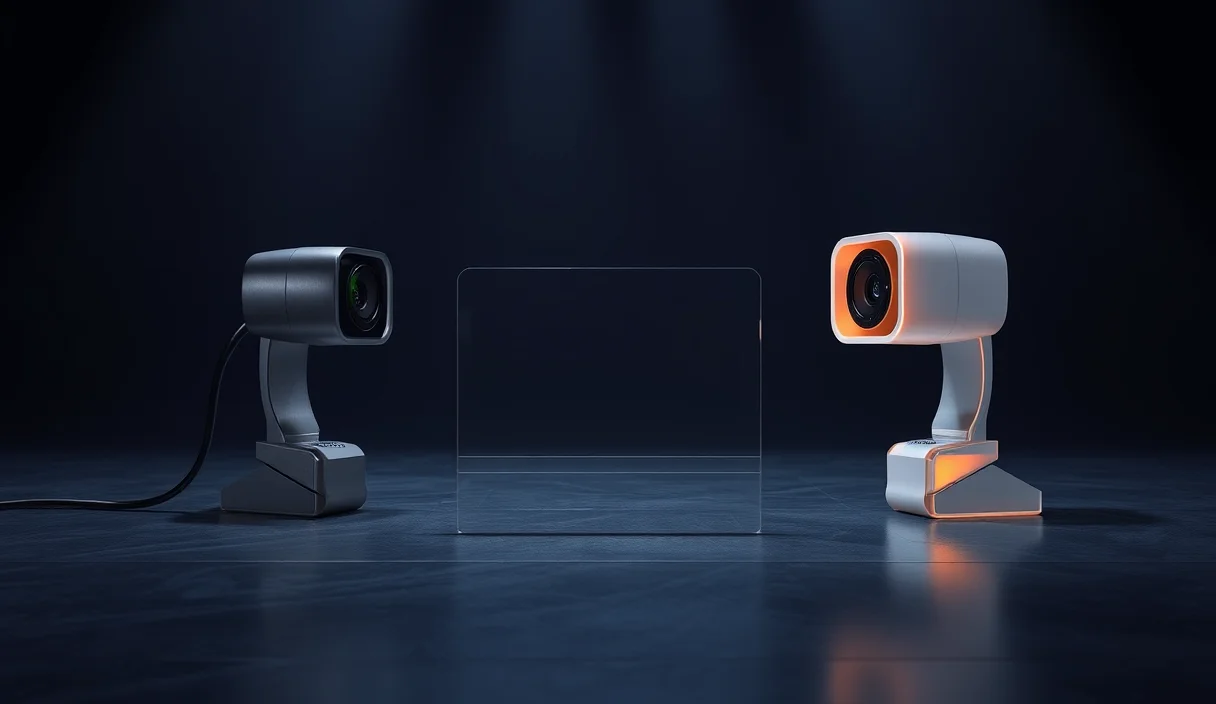
Виртуальная камера работает на том же уровне: она подставляет свои значения во все эти поля. Сайт получает не пустоту и не ошибку, а полноценный поток с заданными метаданными. Разница только в том, что источником видео служит не физическая матрица, а заранее подготовленный файл или реальная камера с подменёнными параметрами.
Сайт не видит разницы между реальным и виртуальным устройством — он видит только те метаданные, которые браузер отдаёт через MediaDevices API. Поэтому спуфинг оборудования сводится к тому, чтобы эти метаданные были согласованы и стабильны.
Если виртуальной камеры в профиле нет, браузер отдаёт сайту либо пустой список устройств, либо реальную камеру. Пустой список — это подозрительно: у живого пользователя камера обычно есть. Реальная камера — это связь между профилями: один и тот же device ID на разных аккаунтах площадка видит сразу. Поэтому виртуальное устройство — не опция, а обязательный слой для профилей, которым предстоит видеоверификация.
Что проверяют сервисы при верификации по камере
Сервисы проверки не ограничиваются фактом «камера есть». Они сверяют несколько параметров, и каждый из них может выдать подмену. Первое — количество и тип устройств: сколько камер и микрофонов видит браузер, какие у них названия и модели. Если профиль заявлен как ноутбук с одной встроенной камерой, а браузер отдаёт три USB-камеры и два микрофона, это расхождение.
Второе — стабильность метаданных потока между сессиями. Если при первом заходе камера отдаёт разрешение 1280×720 и 30 кадров в секунду, а при втором — 640×480 и 15 кадров, это подозрительно. Живое устройство не меняет характеристики от захода к заходу. Виртуальная камера должна отдавать одни и те же параметры каждый раз.
Третье — синхронность с остальным отпечатком браузера. Device ID камеры не должен противоречить другим параметрам профиля: модели устройства, операционной системе, геолокации. Если камера заявлена как «FaceTime HD Camera» на Windows-профиле, это несоответствие. Подробнее о том, как отпечатки связаны между собой, — в разборе отпечатков браузера и геолокации.
Четвёртое — живость потока. Проверка на живость (liveness detection) анализирует, есть ли в видеопотоке признаки живого человека: микродвижения, изменение освещения, естественные моргания. Статичная картинка или зацикленное видео палятся такой проверкой за секунды. Поэтому виртуальная камера должна отдавать не просто файл, а поток с признаками живости — либо заранее записанное видео с естественными движениями, либо реальную камеру с подменой метаданных.
Отдельно стоит помнить про WebRTC: даже если камера настроена правильно, утечка реального IP через WebRTC сведёт всю защиту к нулю. Как проверить и закрыть эту утечку, разобрано в статье про утечку WebRTC в браузере.
Подключение виртуальной камеры и микрофона к профилю
Настройка виртуальных устройств делается на уровне профиля антидетект-браузера, а не на уровне операционной системы в целом. Это принципиальный момент: если вы подмените камеру на уровне ОС, все профили будут видеть одну и ту же виртуальную камеру с одним device ID — и это снова свяжет их между собой. Каждый профиль должен иметь свой набор параметров устройства.
Порядок действий зависит от конкретного антидетект-браузера, но общий принцип одинаков. Сначала вы создаёте или выбираете виртуальное устройство в настройках профиля. Затем задаёте источник видео: либо заранее подготовленный файл с записью, либо реальную камеру с подменой метаданных. Для микрофона — аналогично: либо аудиофайл, либо реальный микрофон с подменёнными характеристиками.
После этого вы задаёте метаданные: модель устройства, device ID, разрешение, частоту кадров, формат видео, битрейт аудио. Эти параметры должны быть согласованы с остальным профилем: операционной системой, браузером, геолокацией. Если вы не знаете, какие параметры задать, — начните с реальных характеристик вашей физической камеры и микрофона, а затем меняйте их под каждый профиль.
Важно: виртуальная камера и микрофон настраиваются отдельно. Нельзя подключить камеру и забыть про микрофон — если сервис запрашивает видеозвонок, он проверит оба устройства. И наоборот: если верификация только голосовая, микрофон нужен, а камера может остаться реальной или отсутствовать.
Типичные ошибки, из-за которых спуфинг вскрывается
Первая ошибка — одинаковый device ID виртуальной камеры на разных профилях. Это самая частая причина блокировок: площадка видит, что у «разных» пользователей одно и то же устройство, и связывает аккаунты. Device ID должен быть уникальным для каждого профиля, как и все остальные параметры.
Вторая ошибка — несоответствие заявленной модели устройства и реальных характеристик потока. Если вы заявили камеру как «Logitech C920» с разрешением 1080p, а поток отдаёт 640×480, это расхождение. Метаданные должны соответствовать тому, что реально отдаёт виртуальная камера.
Третья ошибка — статичный источник видео. Фото или зацикленное видео без признаков живости палится liveness detection за секунды. Нужен либо живой поток с реальной камеры, либо заранее записанное видео с естественными движениями, изменением освещения и микродвижениями.
Четвёртая ошибка — рассинхрон времени и локали профиля с параметрами устройства. Если профиль заявлен как «пользователь из Германии», а камера отдаёт метаданные, характерные для устройства, проданного только в США, это подозрительно. Все слои профиля должны быть согласованы между собой.
Пятая ошибка — использование одной виртуальной камеры на всех профилях без изменения параметров. Даже если device ID уникален, остальные характеристики — модель, разрешение, частота кадров — должны различаться. Иначе площадка видит «разных» пользователей с одинаковым оборудованием, что статистически невозможно.
Что дальше: связка с отпечатками и прокси
Виртуальная камера и микрофон — это один слой защиты, и он не работает сам по себе. Если у вас настроена камера, но не закрыта утечка WebRTC, реальный IP уйдёт наружу, и вся работа по спуфингу оборудования будет бесполезна. Поэтому перед видеоверификацией нужно проверить утечку WebRTC и убедиться, что браузер не отдаёт реальный IP.
Второй слой — геолокация и часовой пояс. Они должны совпадать со страной прокси: если прокси из Германии, а часовой пояс профиля — московский, это расхождение, которое площадка видит сразу. Как настроить эти параметры, разобрано в инструкции по заполнению данных профиля.
Третий слой — прокси. Он закрывает сетевой уровень: IP-адрес, DNS, WebRTC. Виртуальные устройства закрывают уровень оборудования: камеру, микрофон, device ID. Эти два слоя не взаимозаменяемы: прокси не подменит камеру, а виртуальная камера не скроет IP. Оба нужны одновременно, и оба настраиваются отдельно. Подробнее о настройке прокси — в полной инструкции по подключению прокси к браузеру.
Если вы только начинаете разбираться с антидетект-браузерами и не понимаете, зачем нужны все эти слои, начните с обзора антидетект-браузеров для арбитража. Там объяснена базовая логика изоляции профилей.
Чек-лист перед верификацией по камере
- Уникальный device ID для каждого профиля — проверьте, что у виртуальной камеры и микрофона в этом профиле идентификаторы не повторяются с другими профилями.
- Метаданные потока стабильны между сессиями — зайдите в профиль дважды и убедитесь, что разрешение, FPS и формат не меняются.
- Модель устройства соответствует характеристикам потока — если заявлена камера 1080p, поток должен отдавать 1080p, а не 640×480.
- Источник видео имеет признаки живости — не используйте статичные фото или зацикленное видео; нужен живой поток или запись с естественными движениями.
- Геолокация и часовой пояс совпадают со страной прокси — проверьте, что профиль не выдаёт расхождение между этими параметрами.
- Утечка WebRTC закрыта — перед видеозвонком проверьте, что браузер не отдаёт реальный IP через WebRTC.
- Микрофон настроен так же тщательно, как камера — если сервис запрашивает видеозвонок, он проверит оба устройства.
Частые вопросы
Можно ли использовать одну виртуальную камеру на несколько профилей, если менять device ID?
Нет. Даже с разными device ID одинаковые характеристики потока — модель, разрешение, FPS — свяжут профили. Менять нужно весь набор параметров.
Что делать, если сервис требует видеозвонок, а не запись видео?
Принцип тот же: виртуальная камера отдаёт поток в реальном времени. Источником может быть реальная камера с подменой метаданных — тогда вы говорите в реальную камеру, а сайт видит подменённые характеристики.
Виртуальная камера работает только в антидетект-браузере?
Нет, виртуальные устройства можно подключать и в обычном браузере через сторонние программы. Но в антидетект-браузере настройка привязана к профилю, а не к системе в целом, и это ключевое отличие для мультиаккаунтинга.
Как понять, что виртуальная камера настроена правильно?
Проверьте через тестовый сайт, который отдаёт список устройств через MediaDevices API: device ID, label и параметры потока должны соответствовать заданным. Если сайт видит реальную камеру вместо виртуальной — настройка не применилась.
Что важнее: виртуальная камера или прокси?
Оба слоя обязательны, они не взаимозаменяемы. Прокси скрывает сетевой уровень, виртуальная камера — уровень оборудования. Без любого из них профиль будет раскрыт.
Источники
- MediaDevices API — Mozilla Developer Network
- getUserMedia — Mozilla Developer Network
- WebRTC API — Mozilla Developer Network
- Media Capture and Streams — W3C